 码客龙Marklong
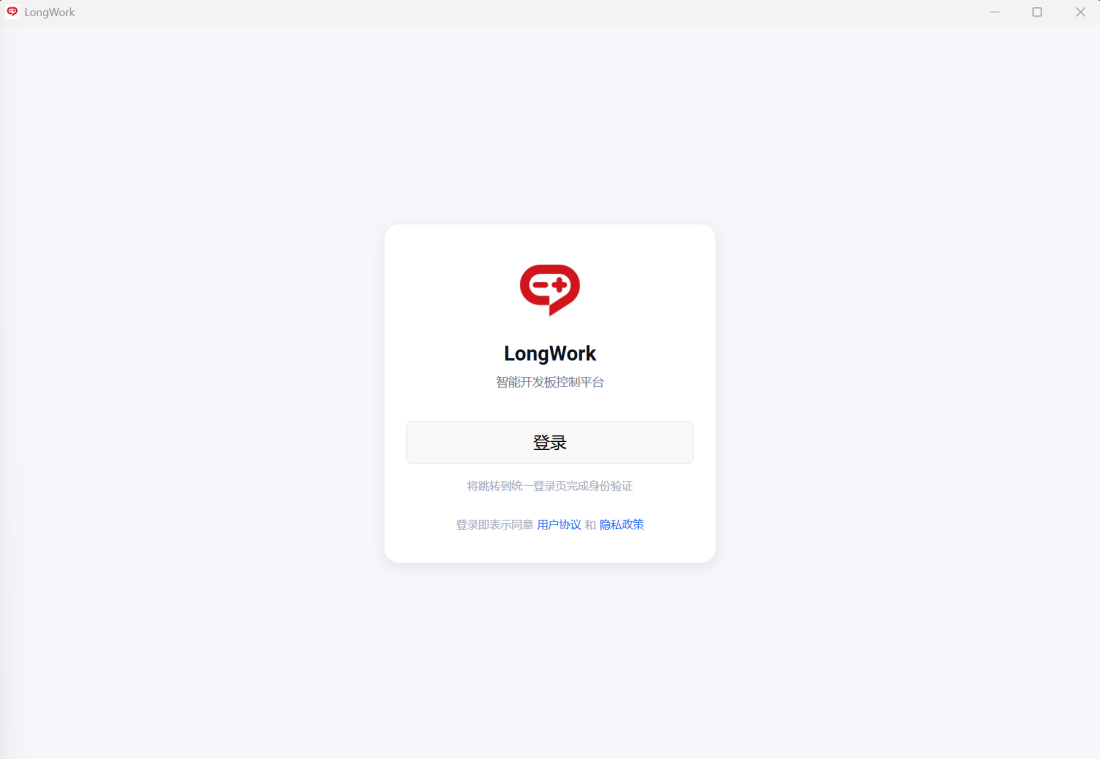
打开 LongWork 应用后,进入登录界面,使用码客龙账号登录即可。
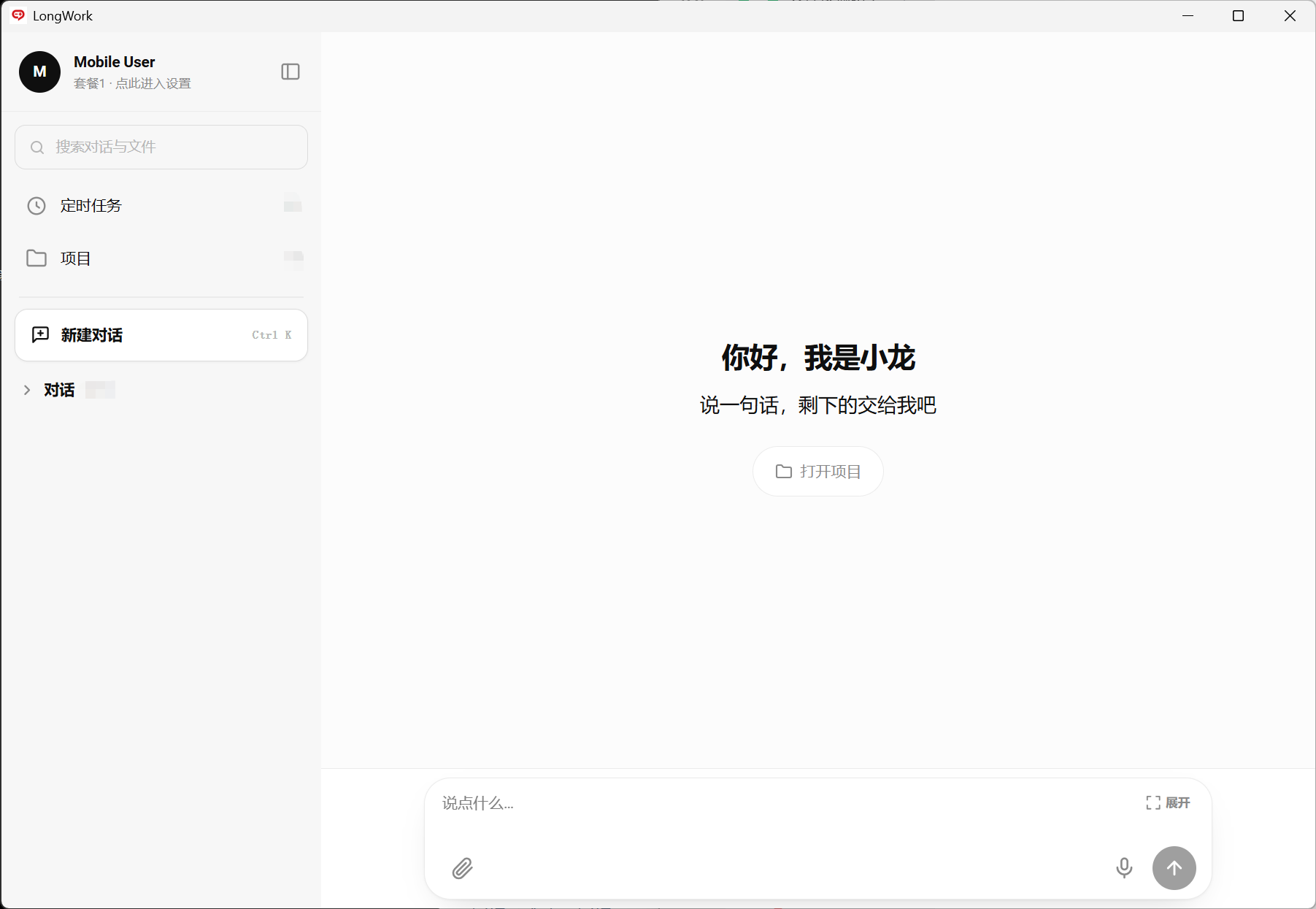
登录成功后进入主界面,可以看到应用的整体布局。左侧侧边栏可查看和管理:项目、对话、定时任务。
打开 LongWork 应用后,进入登录界面,使用码客龙账号登录即可。
登录成功后进入主界面,可以看到应用的整体布局。左侧侧边栏可查看和管理:项目、对话、定时任务。
开机后请先前往设置界面选择设备,确保 App 与码客龙 Mini 正确连接。在左上角点击头像进入设置界面的「设备」选项中,选择你要连接的码客龙 Mini 设备。
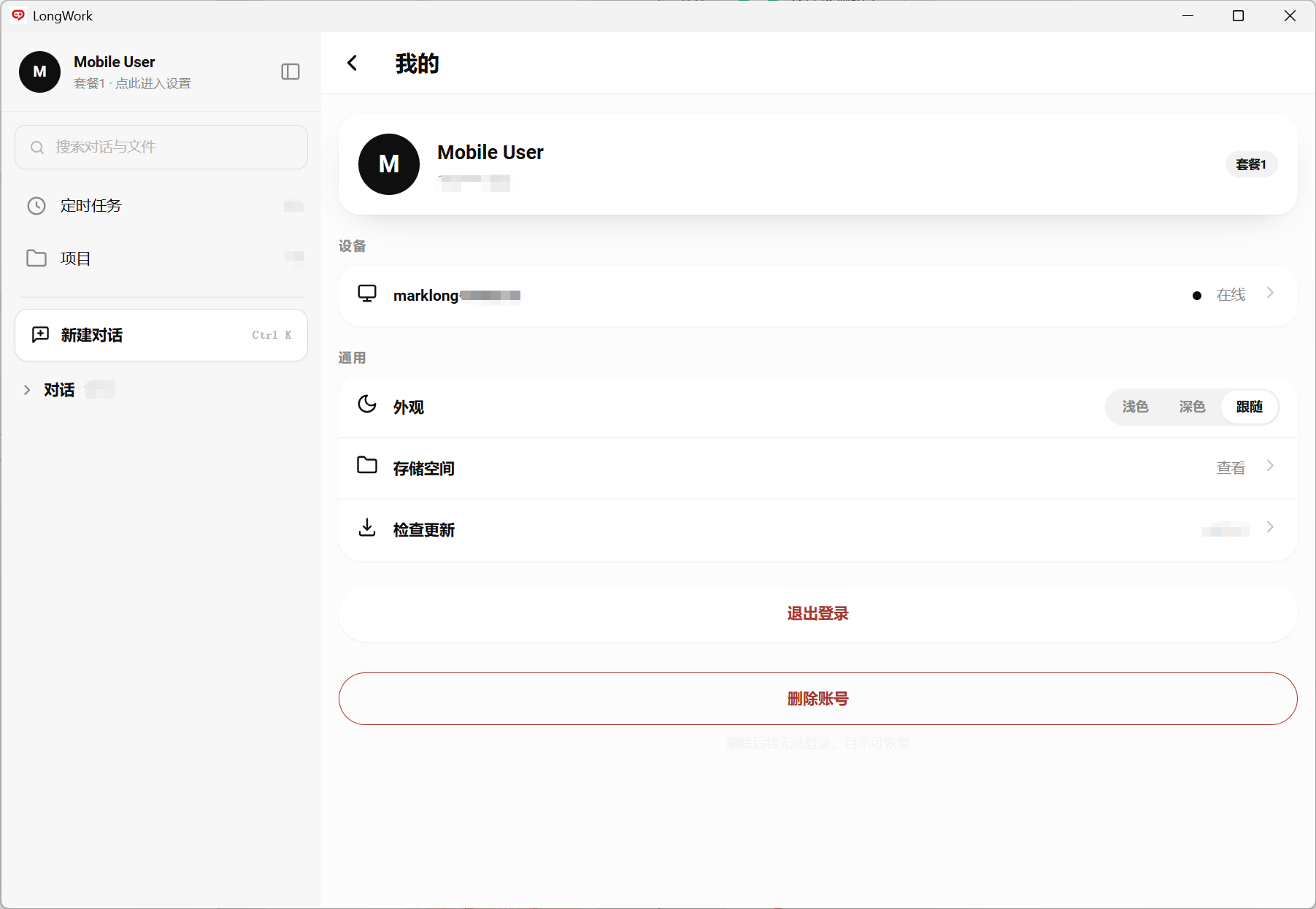
如果找不到设备,请检查:码客龙 Mini 是否已开机、码客龙 Mini 设置界面是否已开启「允许 App 访问」、电脑与码客龙 Mini 是否在同一局域网内。
在主界面或侧边栏中可查看已有的会话列表。
点击「新建会话」按钮,即可创建一个新的对话会话,开始与码客龙 Mini 交互。
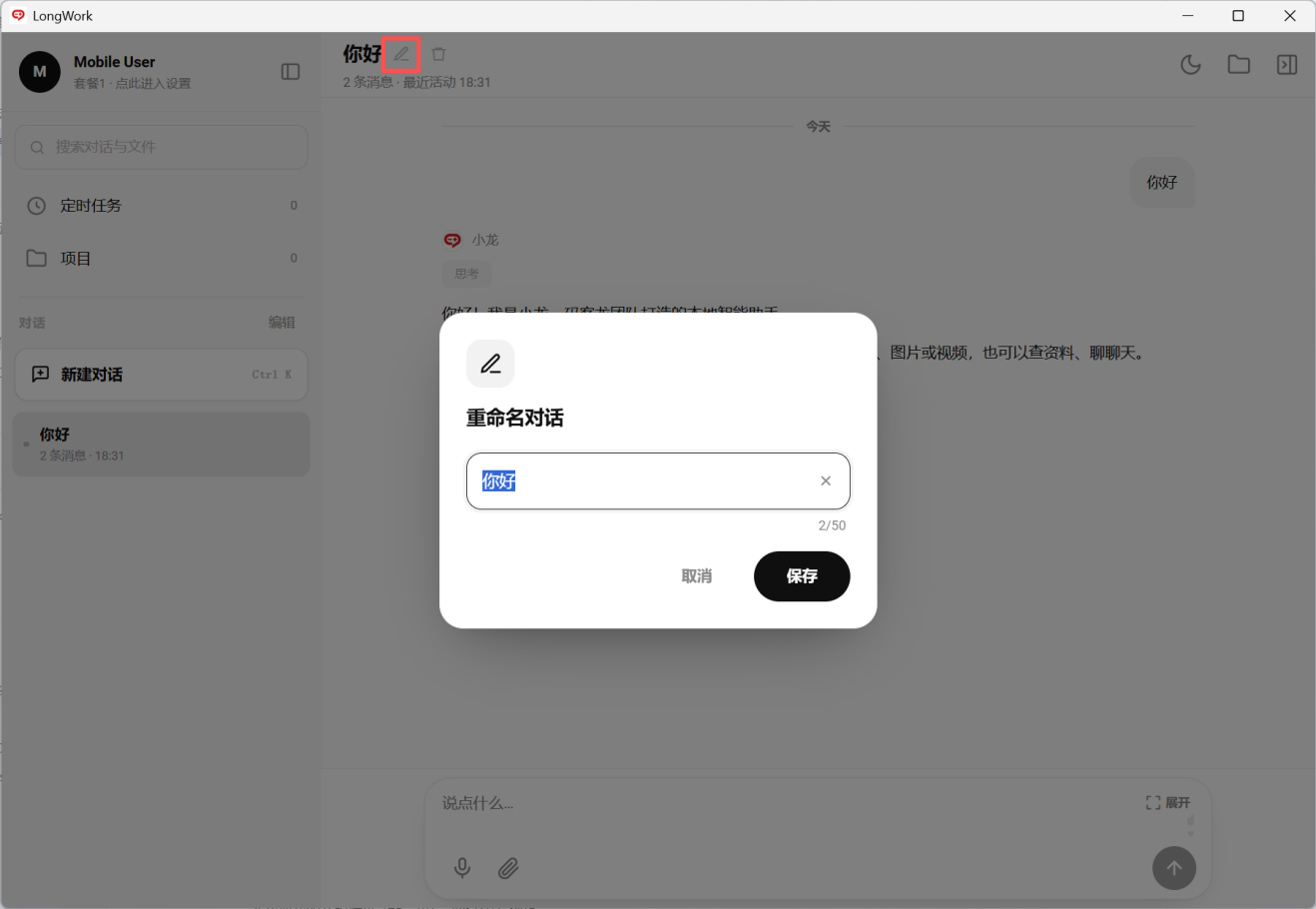
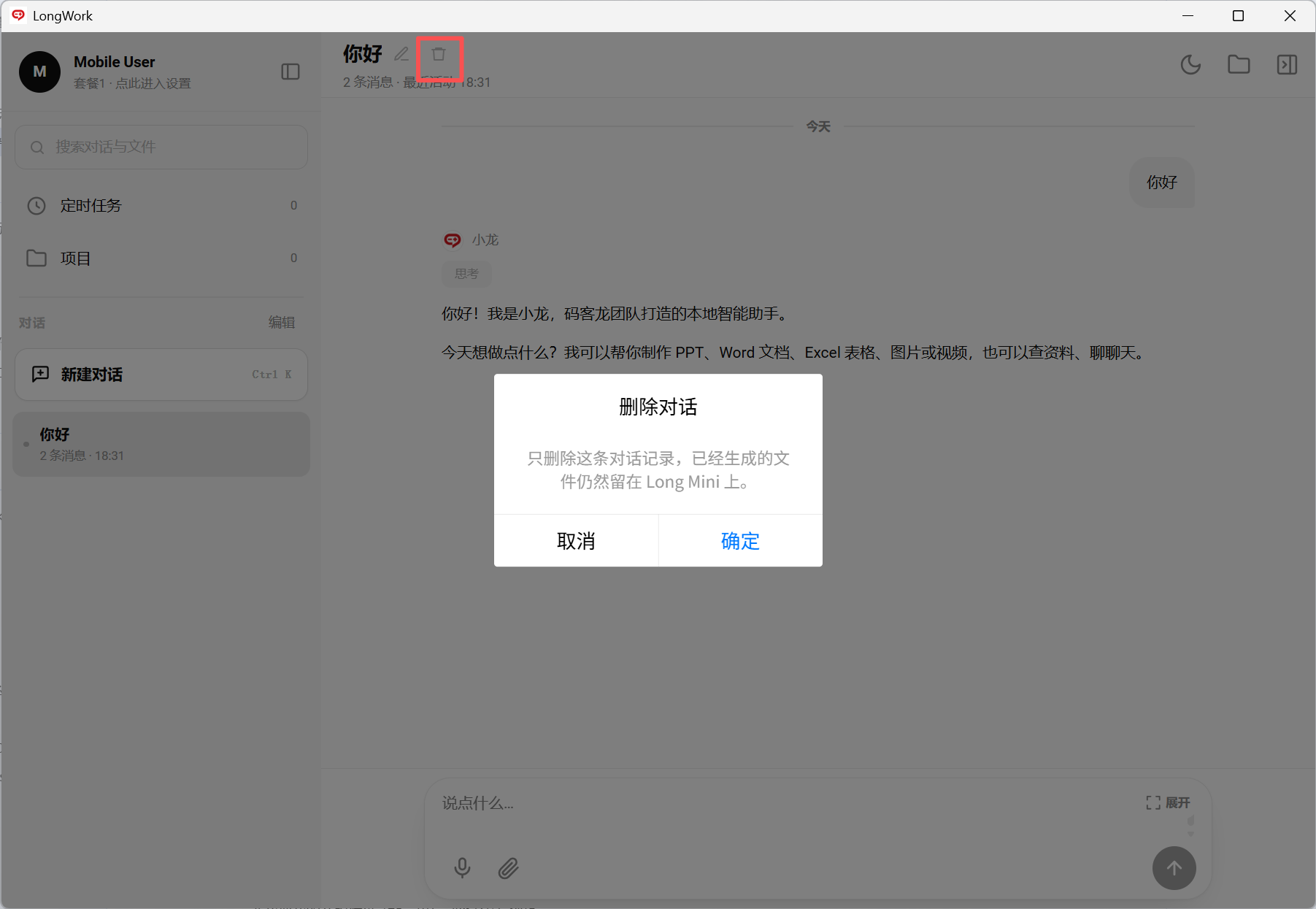
在会话列表的侧边栏中,可以对会话进行重命名(修改会话名称,方便识别和查找)和删除(删除不再需要的会话)。
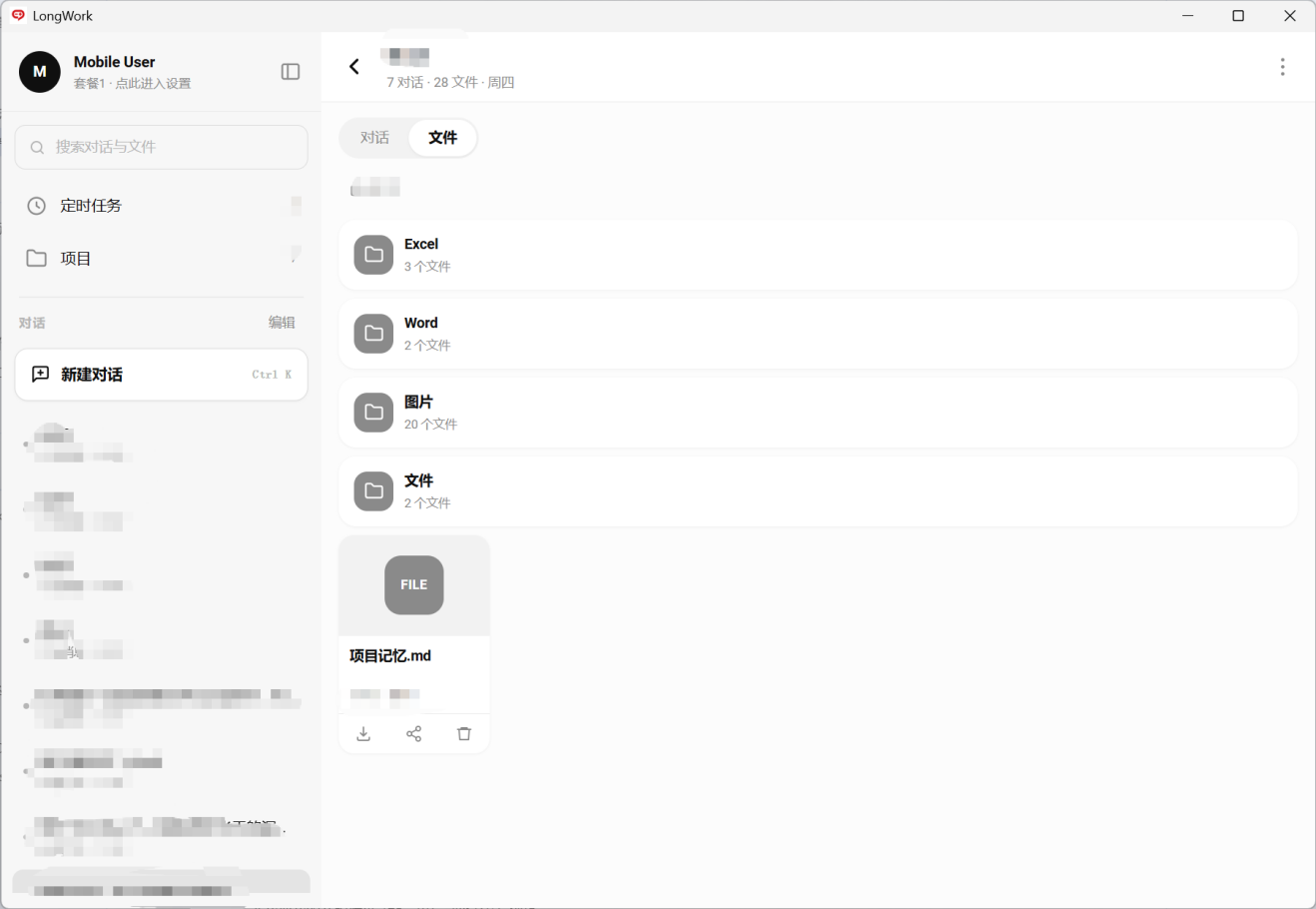
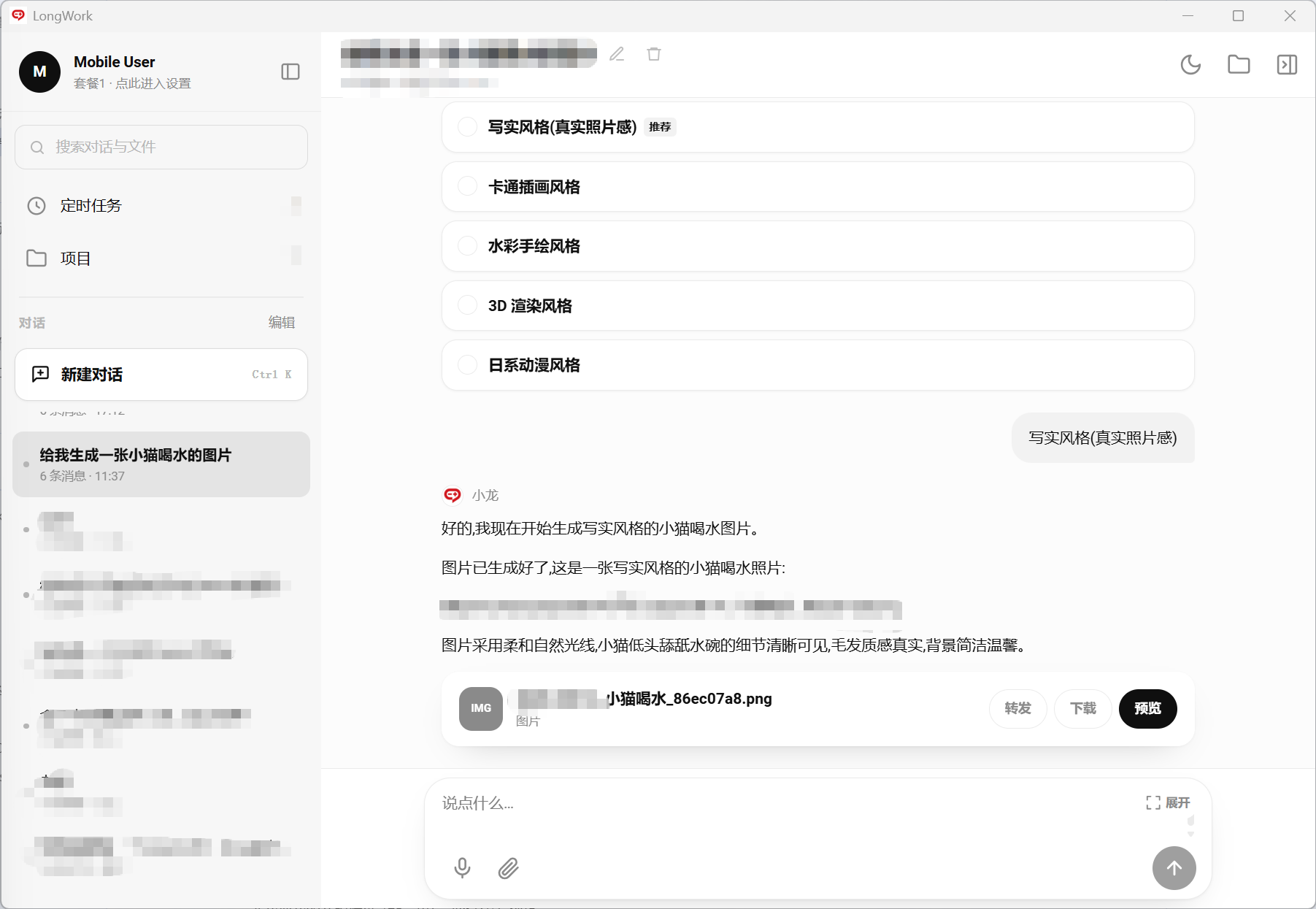
会话中产生的任务文件,可通过会话界面右上角的文件夹图标进行预览(在线查看文件内容)、下载(将文件保存到本地电脑)、转发(将文件分享给他人)。
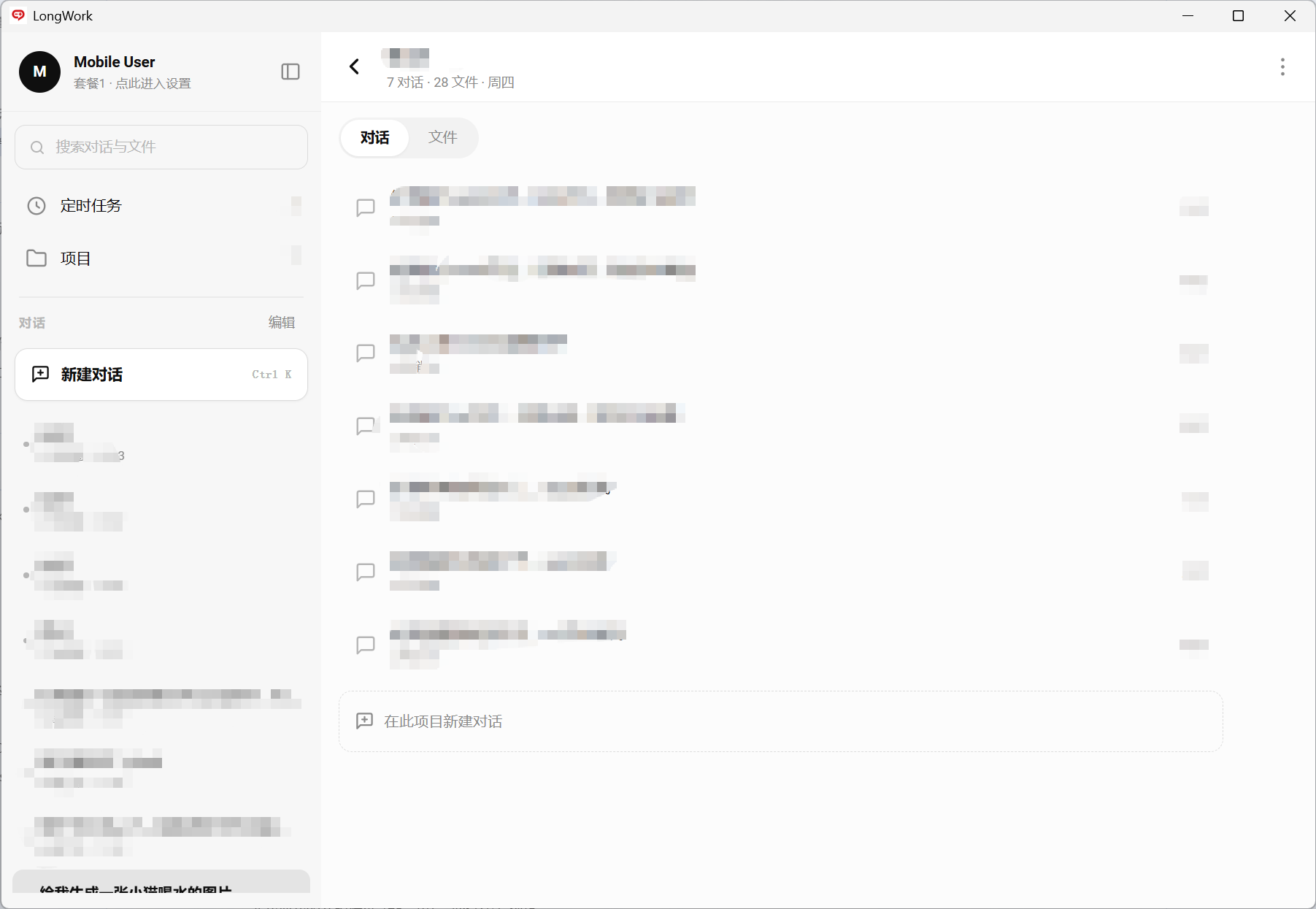
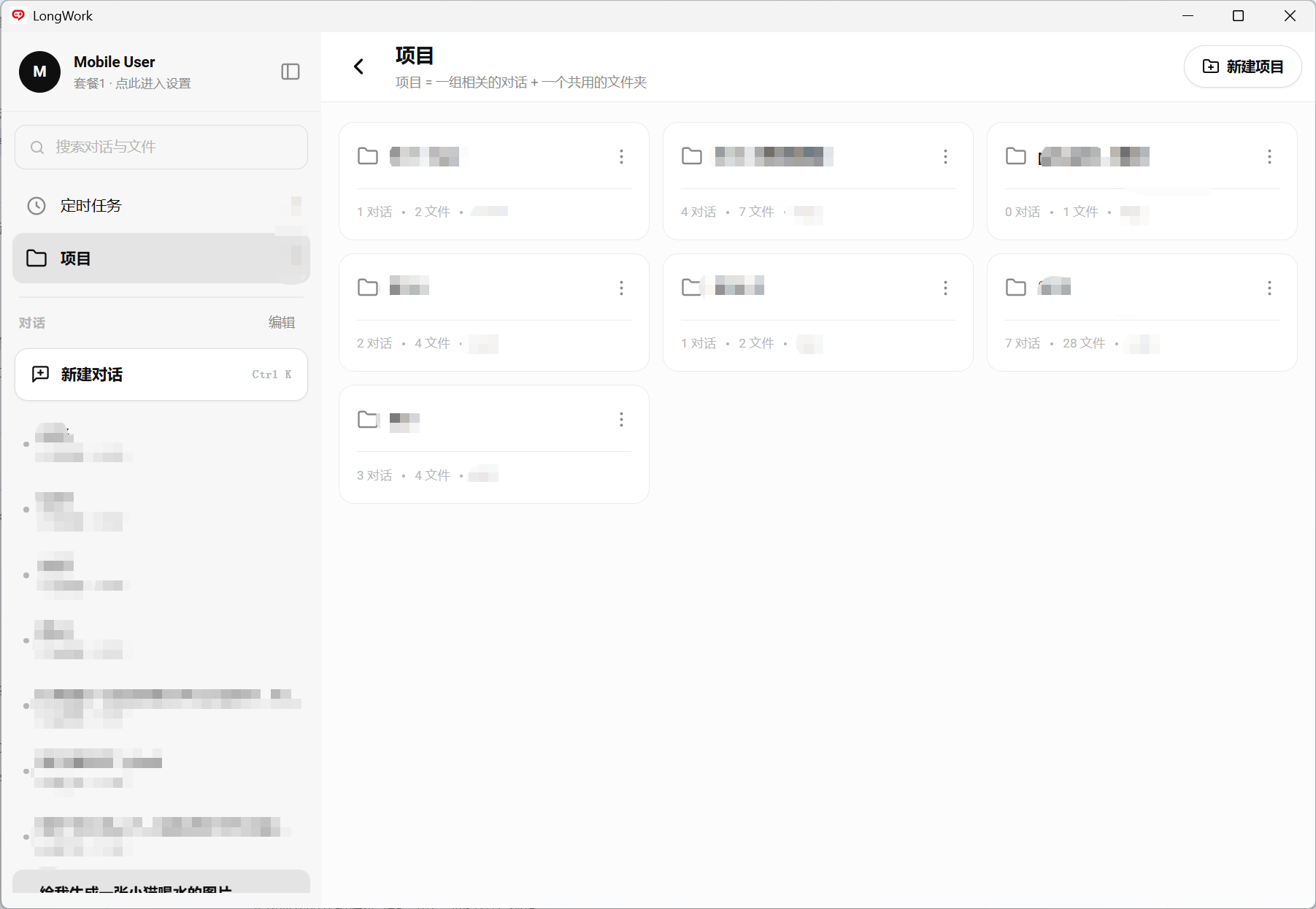
在侧边栏中可查看已有的项目列表,每个项目下可包含多个会话。
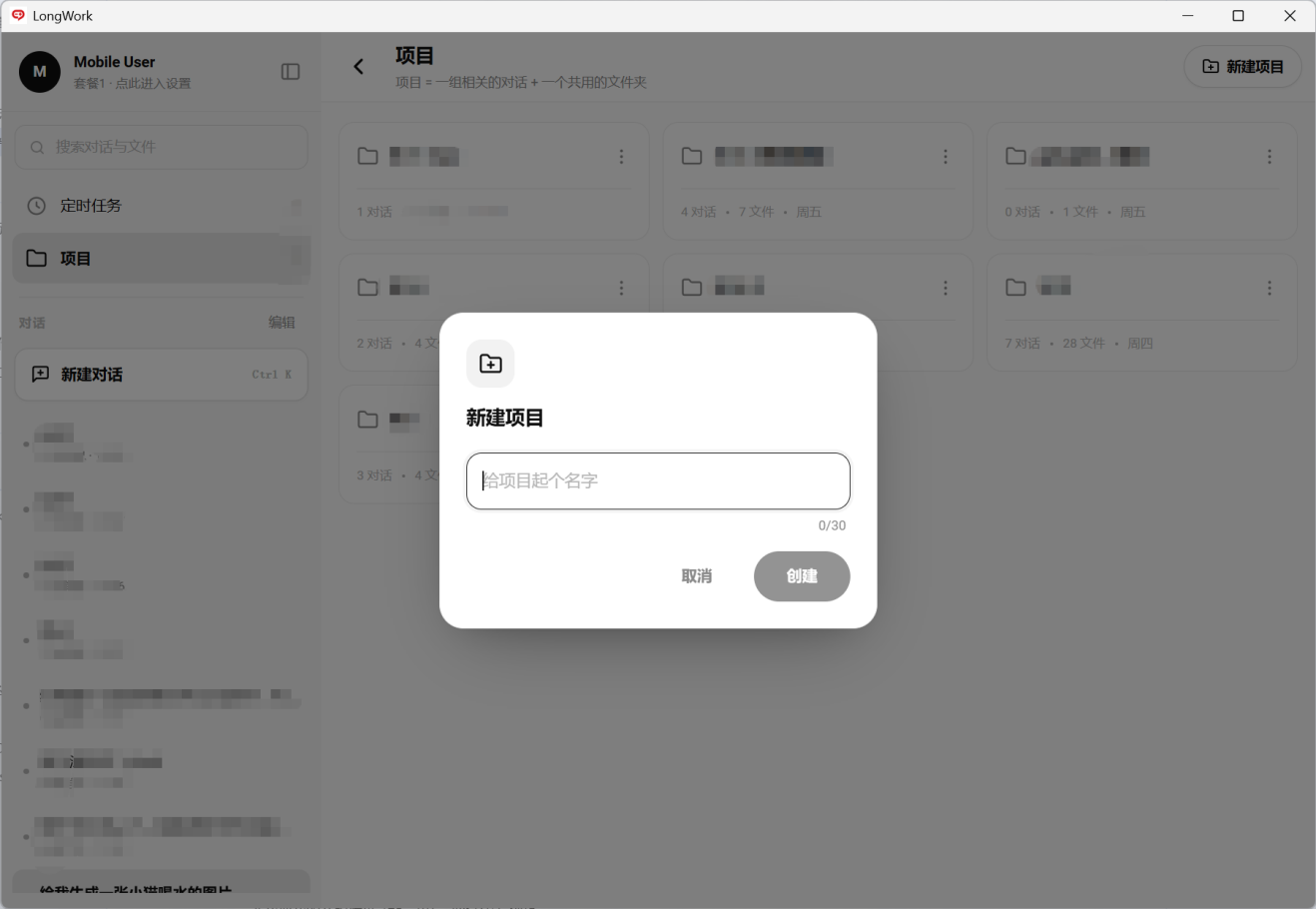
点击「新建项目」按钮,输入项目名称即可创建。
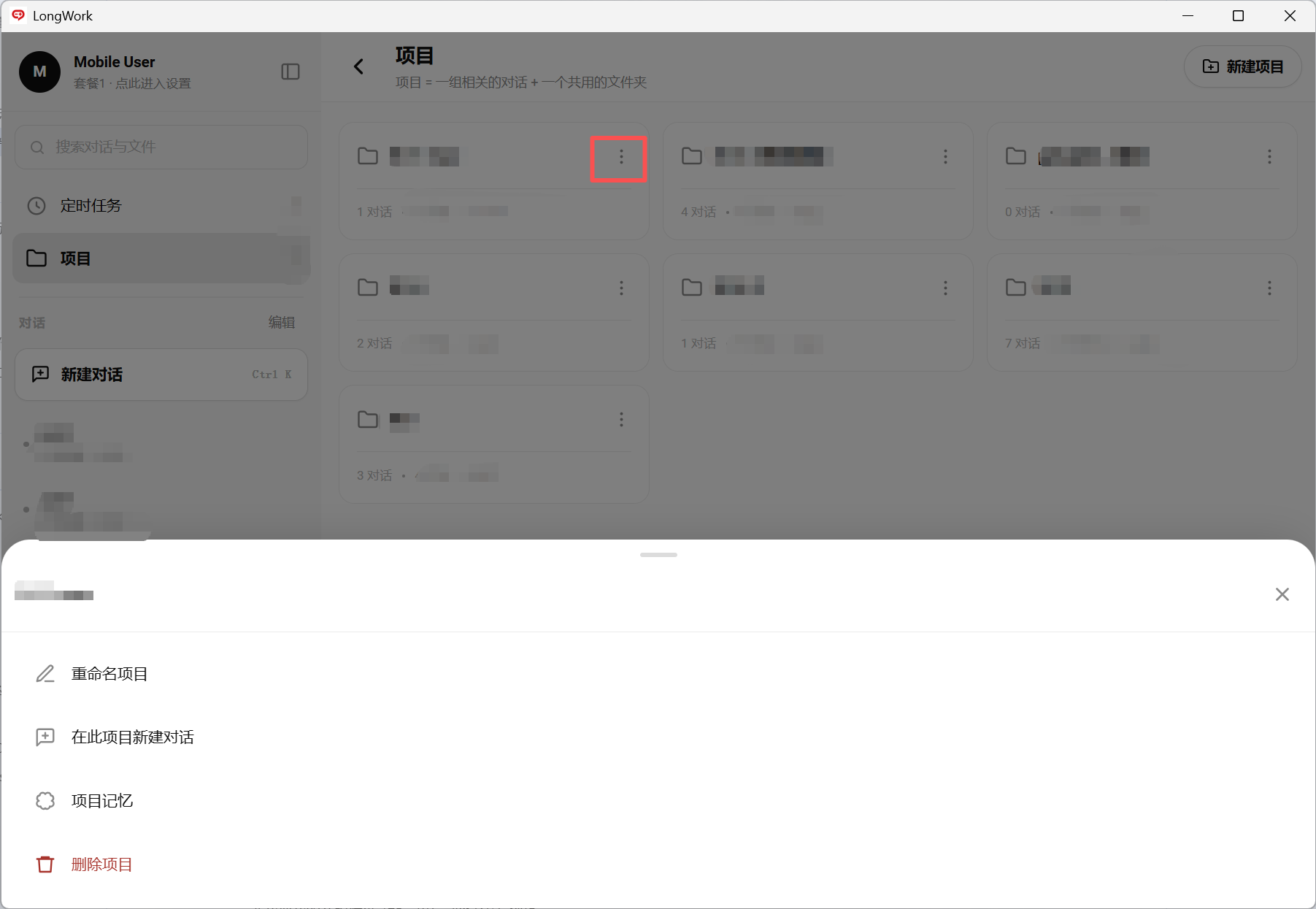
点击项目名称右侧的三个点按钮,可编辑项目信息。
点击项目可展开查看该项目下的所有会话,也可直接在项目中创建新会话。在项目下创建的会话自动归属于该项目,会话中产生的文件同样可通过文件图标进行预览、下载和转发。
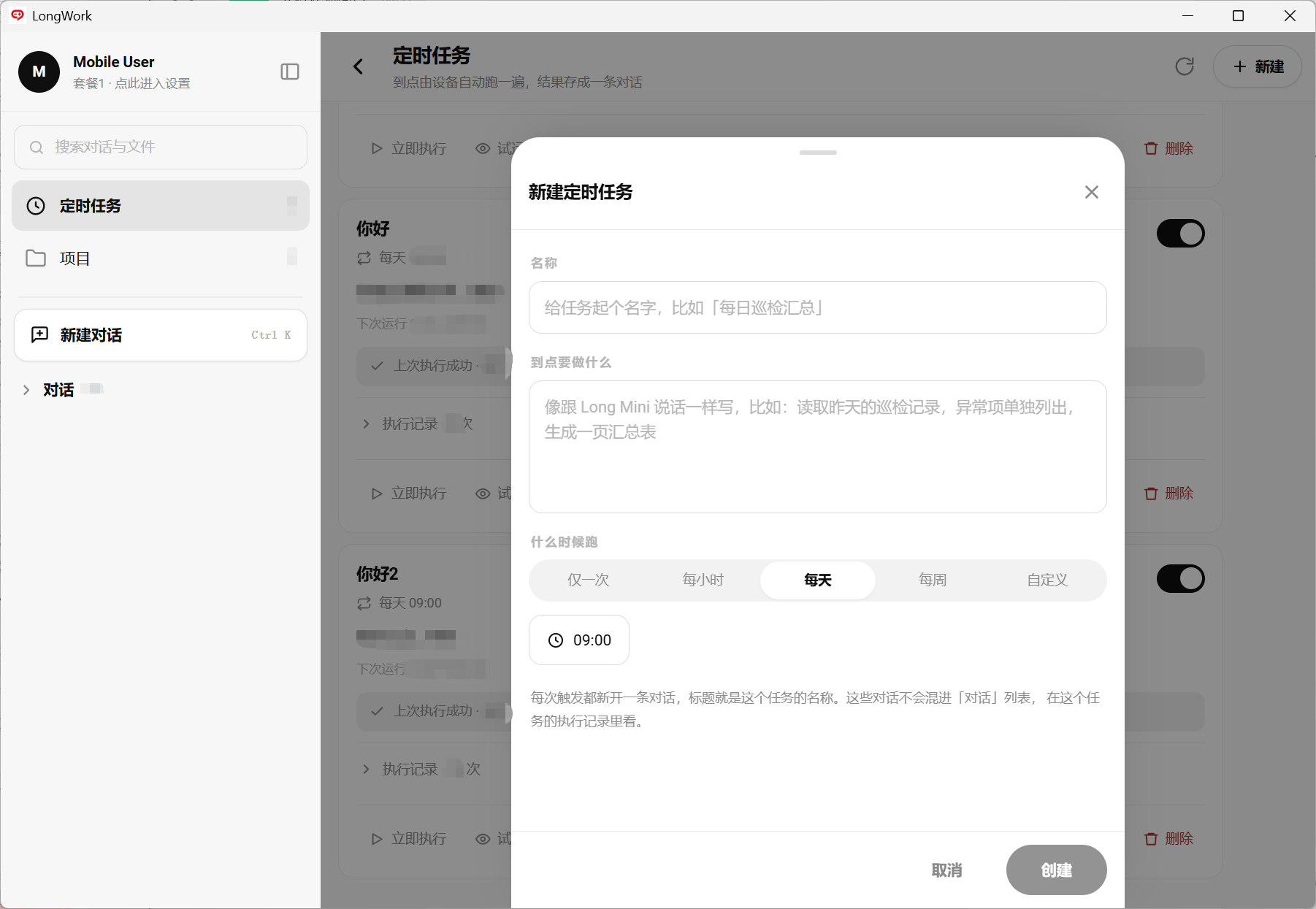
点击定时任务可展开查看该盒子下的所有定时任务,也可直接在定时任务中创建新定时任务。